Showing posts with label Tutorial Komputer. Show all posts

Hii Gaesss, ketemu lagi dengan ane 'Muhamad Yusuf', ehm,,, :v :v ,,kali ini ane mau ngasih tutorial tentang bagaimana "Cara Mudah Membuka Situs Yang Di Blokir", What ?? diblokir ohh shittt man,, haha ntu pengalaman ane pas mau bukak yang begituan,!! jangan su'udzon dulu  coeg, ane dah tobat keless wkwkw, wislahh malah curcol, langsung aja yak ,disini ane makek proxy untuk ngebukak ntu situs,

Pertama: Search di google dengan keyword "proxy free"


Kedua : Pilih situs yang menyediakan Proxy,Di tutorial ini ane pilih yang paling atas sendiri nohh "www.hide.me" tapi kalo kalian mau coba yang lain silahkan aja, pada dasarnya stepnya sama aja koq. Oke lanjut,

Ketiga : Masukan Situs yang mau di bukak, contoh : vimeo.


Keempat : Tadaaaaaaaa, Kebuka Tohhh :v :v ,!!!


Bisa ya, mudah banget koq, ato mau pakek cara yang lain ?? Pakek VPS maksud ane,, tunggu post ane yang selanjutnya yaaa,,!! Sekian dulu ya lur, ane mau ngampus dulu  byyeee


Cara Memperkecil Bandwidth adalah artikel yang saya bahas kali ini,sekilas tentang bandwidth,bandwitdh merupakan data yang keluar+masuk/upload+download ke account anda Misalkan jika sobat mempunyai website dengan kapasitas total file adalah 30KB (Kilo Byte), kemudian seorang pengunjung membuka halaman dengan browsernya, maka pengunjung tersebut menerima data sejumlah 30KB.artikel kali ini bertujuan agar sobat bisa mempercepat internet di rumah ,langsung aja,,simak tutorial berikut ini !!


1.Start>Run>ketik "gpedit.msc"  ingat tanpa tanda kutip seperti gambar berikut : 


2.Kemudian sobat  pilih Computer configuration (klik gambar untuk                 memperbesar) :


3.Setelah itu pilih Administrative Templates :


4.Selanjutnya pilih network : 


5.Diteruskan dengan mengklik Qos Packet scheduler    


6.Lalu pilih Limit reservable bandwith :


7.setting menjadi enable dan banwidth limit yang semula 20
   menjadi 0 :


Klik apply dan ok,,,
  

Selesai deh sobat,, Sekian dulu ya tutorial 
kali ini tentang "Cara memperkecil bandwidth" Semoga 
bermanfa'at bagi sobat" sekalian,,                                                                                                  


1.              Langkah-langkah mengaktifkan DOS(disk operating system)
1.       Cara 1
·         Klik start
·         Pilih all program
·         Pilih asesories
·         Pilih command prompt
2.       Cara 2
·         Klik start
·         Klik RUN
·         Ketikan “cmd” atau”commamd”
·         OK atau Enter
2.              Perintah-perintah pada DOS
Microsoft Dos adalah sebuah sistem berbasis text.perintah pada system operasi DOS dapat dikelompokkan menjadi 2:
1.       Perintah internal
Adalah perintah yang langsung dapat dijalankan tanpa nama file atau program khusus.
Misalnya:CD,DIR,COPY,DEL/ERASE,MOVE,REN/RENAME,MD,RD,CLS
2.       Perintah eksternal
Adalah perintah yang harus ada nama program khusus dan biasanya program ini  sudah tersedia dalam DOS.
Misalnya:FORMAT,DISKCOPY,DISKCOMP,LABEL,SYS
3.              Berikut ini adalah perintah perintah dalam Microsoft DOS pada umumnya:
a.       CD/CHDIR
CD(change directory):perintah yang digunakan untuk pindah atau mengubah direktori.
Contoh:
C:\>cd windows (cd spasi directory)
C:\>windows>cd command (cd spasi directory)
b.      DIR
DIR adalah perintah dalam MS DOS yang berguna untuk melihat isi direktori atau folder
Contoh :
C:\>DIR (untuk melihat isi di drive C)
C:\>DIR d: ( untuk melihat isi drive D melalui drive C)
C:\>DIR Music ( untuk melihat isi folder music)
c.       COPY
COPY adalah perintah dalam MS DOS yang berguna untuk menyalin satu atau beberapa file ke dalam lokasi yang di inginkan.
Contoh:
C:\>COPY Latihan.doc D: ( menyalin file Latihan.doc di drive C ke drive D)

d.      MD(make directory)
Perintah untuk membuat directory atau folder.
Contoh: C:\>MD XTKJA
e.      DEL/ERASE
Untuk menghapus file dari computer
Contoh: DEL latihan.txt
f.        MOVE
Untuk memindahkan file atau folder dari satu folder ke folder yan lain.
contoh: C:\>MOVE C:\latihan C:\test
g.       REN/ RENAME
Untuk mengubah nama file dan folder
Contoh:C:\> REN d:latihan.doc test.doc
h.      RD
Untuk menghapus direktori
Contoh : C:\> RD C:test
i.         CLS
Untuk membersihkan tampilan dimonitor atau layar
Contoh:C:\>CLS


Pada postingan kali ini saya akan menshare artikel tentang cara membuat file PDF/Ebook di Microsoft word ,yah kita tahu bahwa e-book adalah singkatan dari Electronic Book atau buku elektronik yang  dapat dibuka secara elektronis  melalui computer,jenis e-book macam”  ,yaitu Portable Document Format atau sering disebut dengan PDF yang dapat dibuka melaui Acrobat reader,Foxit reader atau sejenisnya,ada juga format yang berbentuk htm yang hanya dabat di buka dengan internet eksplorer atau browsing internet,dan ada juga yang berformay EXE.Nah tapi kali ini saya akan membahas Yang berformat PDF,tak perlu panjang lebar untuk membuat file PDF  di Microsoft word kita hanya perlu sebuah software yang bernama  SaveAsPdf. Kalian langsung bisa download disini…

 Nah setelah di download extrack dulu,,seteah itu baru deh diinstal : 


1. cheklist pada bagian click here  to accept the Microsoft software  License terms


2.Setelah itu klik continue dan akan muncul tampilan sepeti ini


3.Tunggu sebentar lalu klik ok....


4.nah untuk membuat file pdf nya kita tinggal masuk ke 
   ms word  seperti biasa .


5.klk save as>pilih PDF beri nama file dan juga tempat 
   dimana kita    akan  simpan file PDF  tersebut,,,  
     aluh klik publish,
                                                                                                                        
jadideh tak lupa mengucapkan Alhamdulilah,,,Nah sekian dulu ya 
artikel kali ini tentang <Cara membuat ebook/PDF dengan microsoft office>
semoga bermanfaat Aminnnnnnnnn,,,,,,,


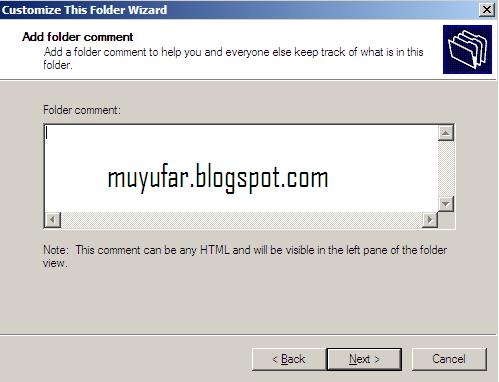
Mungkin anda adalah salah satu pengguna windows XP ,ya walaupun udah agak ketinggalan tetapi windows XP masih tetep bagus kok... dan menurut saya windows XP adalah SO yang masih banyak digunakan.Nah pada postingan kali ini saya akan membagikan tutorial yaitu Cara mengubah background folder windows XP menggunakan background maker ,gampang kok kita cuma download lalu menyetingnya ,,
g kok kita cuma download lalu menyetingnya ,,
berikut caranya !!

Pertama download Softwarenya dulu.. disini


Selanjutnya buka softwarenaya,  :
 
 Nah setelah itu klk next..dan cheklist semua pilihan customize :
 
Lalu klik next lagi dan cekhlist tulisan i want to edit this template :

Klik next lagi,nah disini kita bisa memilih gambar yang kita inginkan 
dengan mengklik Browse dan memilih warna Text dengan megklik warna text...

Setelah itu klik next lagi 
 
Dan next lagi...

Setelah itu klik finish,,
oke berhasil deh, tapi jangan kaget bila kalian akan menemukan 
tulisan seperti ini ,
klik ok aja ,terus klik back dan disusul forward pada toolbar windows XP ,
jengjeng mudah kan.... 
Sekian dulu ya trick kali ini semoga barmanfa'at,,,,

download trick dengan format PDF disini.


Tips kali  ini akan sangat membantu bagi mereka yang sering menginstal sistem operasi windows xp. Biasanya instalasi OSberlangsung sekitar 40 menit untuk menyelesaikan, tetapi melalui trik ini kini kalian dapat menghemat 10-15 menit.  trik Ini sangat sederhana langsung aja ni.


1.Boot melalui CD Windows XP.
2.Setelah semua file yang dimuat lengkap , Anda mendapatkan 
    pilihan untuk memilih partisi. Pilih "c".
3.Sekarang Format partisi, apakah itu normal atau cepat dengan NTFS atau FAT.
4.Setelah format selesai, Semua setup file yang dibutuhkan untuk instalasi yang dapat disalin. 
    Restart sistem dengan menekan Enter.
5.Sekarang, di sini mulai trik sederhana untuk menghemat 10-15menit.
6.Setelah reboot, Anda mendapatkan layar di mana dibutuhkan waktu 40 menit untuk
   menyelesaikan  atau menyelesaikan instalasiOS.
7.Sekarang, Tekan SHIFT + F10 Key - Ini membuka command prompt.
8.Masukan "taskmgr" pada jendela command prompt. Ini akan membuka TaskManager.
9.Klik Tab Process, di sini kita menemukan proses yang disebutSetup.exe - Klik kanan pada 
   Setup.exe - Prioritas Set - Pilih Tinggiatau di atasnya Normal. Awalnya akan Normal.


                                           Gampang to kang,,


                              (Cara Menginstal windows XP super cepat)


hai,,,mungkin kalian belum pernah berfikir software menonton tv,ada lo namanya Effective Web Tele Vision Shows System   tapi sayang berbyar, 4000 acara televisi Live dari komputer kalian. Tidak diperlukan suatu perangkat keras TV. Murni gambar - tidak perlu baerlangganan..

Nonton TV  online dari rumah. Yang kalian butuhkan adalah IP TV ,aplikasi, PC, dan koneksi internet.

Lihat TV Shows dari 4000 Lebih dari 80 Negara!

mulai dari Kartun, Fashion, News, Discovery, Game, Music, Songs, Sepakbola, Shows Dewasa, Cuaca, Saham, Pendidikan, dan banyak lainnya menunjukkan yang tersedia.

Kalian dapat menonton TV ke PC atau laptop setiap saat dan dimana saja di dunia sejak produk kami tidak terpengaruh oleh medan daerah atau cuaca.

Software ini WebTV tidak memiliki spyware atau mengiklankankomponen. Ia telah menyiapkan keamanan dengan NO Keraguantentang kehilangan informasi berharga. langsung saja download demonya disini,,


ya uda sekian dulu ya artikel tentang(Menonton 4000 chanel TV dengan Effective Web Tele Vision Shows System)
Semoga bermanfaat dan makasih dah mampir di blog ane,,

Beberapa waktu yang lalu saya pernah menshare artikel tentang (Cara Menyembunyikan file komputer dengan notepad) tetapi pada posting kali ini saya akan membagikan artikel tentang Cara menyembunyikan folder di windows XP beserta gambar langsun aja :
1.pilih folder yang ingin kita sembunyikan

2. Klik Kanan dan Pilih properties !!
 
3.Pilih General dan hapus tanda centang Read-Only dan centang Hideen lalu klik apply dan ok !
4.Lalu Klik Tools dan pilih folder options !!! 
5.Setelah itu pilih View hilangakan tanda show hidden files and folder dan klik tanda Do nt show files and folder 
seperti gambar di bawah ini !!!
6.Setelah itu klik aplyy dan ok>>> jenjeng hasilnya seperti di bawah ini !!(kosong)
7.Nah kalu ingin mengembalikan lagi flder yang kita sembunyikan tinggal Klik tools>folder options>View dan pilih 
show hidden files and folder lalu klik apply and ok. !!!
 Nah gampang to.... Sekian dulu ya artikel tentang (Cara menyembunyikan folder di windows XP beserta gambar).
moga bemanfaat amin.. see you tomorrow,,sobat


Pengertian CPU.Unit Pemroses Sentral (UPS) (bahasa Inggris: Central Processing Unit; CPU), merujuk kepada perangkat keraskomputer yang memahami dan melaksanakan perintah dan data dari perangkat lunak. Istilah lain, pemroses/prosesor (processor), sering digunakan untuk menyebut CPU. Adapun mikroprosesor adalah CPU yang diproduksi dalam sirkuit terpadu, seringkali dalam sebuah paket sirkuit terpadu-tunggal. Sejak pertengahan tahun 1970-an, mikroprosesor sirkuit terpadu-tunggal ini telah umum digunakan dan menjadi aspek penting dalam penerapan CPU.
Komponen CPU terbagi menjadi beberapa macam, yaitu sebagai berikut.
  • Unit kontrol yang mampu mengatur jalannya program. Komponen ini sudah pasti terdapat dalam semua CPU. CPU bertugas mengontrol komputer sehingga terjadi sinkronisasi kerja antarkomponen dalam menjalankan fungsi-fungsi operasinya. termasuk dalam tanggung jawab unit kontrol adalah mengambil intruksi-intruksi dari memori utama dan menentukan jenis instruksi tersebut. Bila ada instruksi untuk perhitungan aritmatika atau perbandingan logika, maka unit kendali akan mengirim instruksi tersebut ke ALU. Hasil dari pengolahan data dibawa oleh unit kendali ke memori utama lagi untuk disimpan, dan pada saatnya akan disajikan ke alat output. Dengan demikian tugas dari unit kendali ini adalah:
    • Mengatur dan mengendalikan alat-alat masukan (input) dan keluaran (output).
    • Mengambil instruksi-instruksi dari memori utama.
    • Mengambil data dari memori utama (jika diperlukan) untuk diproses.
    • Mengirim instruksi ke ALU bila ada perhitungan aritmatika atau perbandingan logika serta mengawasi kerja dari ALU.
    • Menyimpan hasil proses ke memori utama.
  • Register merupakan alat penyimpanan kecil yang mempunyai kecepatan akses cukup tinggi, yang digunakan untuk menyimpan data dan/atau instruksi yang sedang diproses. Memori ini bersifat sementara, biasanya digunakan untuk menyimpan data saat di olah ataupun data untuk pengolahan selanjutnya. Secara analogi, register ini dapat diibaratkan sebagai ingatan di otak bila kita melakukan pengolahan data secara manual, sehingga otak dapat diibaratkan sebagai CPU, yang berisi ingatan-ingatan, satuan kendali yang mengatur seluruh kegiatan tubuh dan mempunyai tempat untuk melakukan perhitungan dan perbandingan logika.
  • ALU unit yang bertugas untuk melakukan operasi aritmetika dan operasi logika berdasar instruksi yang ditentukan. ALU sering di sebut mesin bahasa karena bagian ini ALU terdiri dari dua bagian, yaitu unit arithmetika dan unit logika boolean yang masing-masing memiliki spesifikasi tugas tersendiri. Tugas utama dari ALU adalah melakukan semua perhitungan aritmatika yang terjadi sesuai dengan instruksi program. ALU melakukan semua operasi aritmatika dengan dasar penjumlahan sehingga sirkuit elektronik yang digunakan disebut adder.
Tugas lain dari ALU adalah melakukan keputusan dari suatu operasi logika sesuai dengan instruksi program. Operasi logika meliputi perbandingan dua operand dengan menggunakan operator logika tertentu, yaitu sama dengan (=), tidak sama dengan (¹ ), kurang dari (<), kurang atau sama dengan (£ ), lebih besar dari (>), dan lebih besar atau sama dengan (³ ).
  • CPU Interconnections adalah sistem koneksi dan bus yang menghubungkan komponen internal CPU, yaitu ALU, unit kontrol dan register-register dan juga dengan bus-bus eksternal CPU yang menghubungkan dengan sistem lainnya, seperti memori utama, piranti masukan /keluaran.
  • Cara Kerja CPU


    Saat data dan/atau instruksi dimasukkan ke processing-devices, pertama sekali diletakkan di MAA (melalui Input-storage); apabila berbentuk instruksi ditampung oleh Control Unit di Program-storage, namun apabila berbentuk data ditampung di Working-storage). Jika register siap untuk menerima pengerjaan eksekusi, maka Control Unit akan mengambil instruksi dari Program-storage untuk ditampungkan ke Instruction Register, sedangkan alamat memori yang berisikan instruksi tersebut ditampung di Program Counter. Sedangkan data diambil oleh Control Unit dari Working-storage untuk ditampung di General-purpose register (dalam hal ini di Operand-register). Jika berdasar instruksi pengerjaan yang dilakukan adalah arithmatika dan logika, maka ALU akan mengambil alih operasi untuk mengerjakan berdasar instruksi yang ditetapkan. Hasilnya ditampung di Akumulator. Apabila hasil pengolahan telah selesai, maka Control Unit akan mengambil hasil pengolahan di Accumulator untuk ditampung kembali ke Working-storage. Jika pengerjaan keseluruhan telah selesai, maka Control Unit akan menjemput hasil pengolahan dari Working-storage untuk ditampung ke Output-storage. Lalu selanjutnya dari Output-storage, hasil pengolahan akan ditampilkan ke output-devices.
    Fungsi CPU
    CPU berfungsi seperti kalkulator, hanya saja CPU jauh lebih kuat daya pemrosesannya. Fungsi utama dari CPU adalah melakukan operasi aritmatika dan logika terhadap data yang diambil dari memori atau dari informasi yang dimasukkan melalui beberapa perangkat keras, seperti papan tombol, pemindai, tuas kontrol, maupun tetikus. CPU dikontrol menggunakan sekumpulan instruksi perangkat lunakkomputer. Perangkat lunak tersebut dapat dijalankan oleh CPU dengan membacanya dari media penyimpan, seperti cakram keras, disket, cakram padat, maupun pita perekam. Instruksi-instruksi tersebut kemudian disimpan terlebih dahulu pada memori fisik (MAA), yang mana setiap instruksi akan diberi alamat unik yang disebut alamat memori. Selanjutnya, CPU dapat mengakses data-data pada MAA dengan menentukan alamat data yang dikehendaki.
    Saat sebuah program dieksekusi, data mengalir dari RAM ke sebuah unit yang disebut dengan bus, yang menghubungkan antara CPU dengan MAA. Data kemudian didekode dengan menggunakan unit proses yang disebut sebagai pendekoder instruksi yang sanggup menerjemahkan instruksi. Data kemudian berjalan ke unit aritmatika dan logika (ALU) yang melakukan kalkulasi dan perbandingan. Data bisa jadi disimpan sementara oleh ALU dalam. sebuah lokasi memori yang disebut dengan register supaya dapat diambil kembali dengan cepat untuk diolah. ALU dapat melakukan operasi-operasi tertentu, meliputi penjumlahan, perkalian, pengurangan, pengujian kondisi terhadap data dalam register, hingga mengirimkan hasil pemrosesannya kembali ke memori fisik, media penyimpan, atau register apabila akan mengolah hasil pemrosesan lagi. Selama proses ini terjadi, sebuah unit dalam CPU yang disebut dengan penghitung program akan memantau instruksi yang sukses dijalankan supaya instruksi tersebut dapat dieksekusi dengan urutan yang benar dan sesuai.  
  • Percabangan instruksi :Pemrosesan instruksi dalam CPU dibagi atas dua tahap, Tahap-I disebut Instruction Fetch, sedangkan Tahap-II disebut Instruction Execute. Tahap-I berisikan pemrosesan CPU dimana Control Unit mengambil data dan/atau instruksi dari main-memory ke register, sedangkan Tahap-II berisikan pemrosesan CPU dimana Control Unit menghantarkan data dan/atau instruksi dari register ke main-memory untuk ditampung di MAA, setelah Instruction Fetch dilakukan. Waktu pada tahap-I ditambah dengan waktu pada tahap-II disebut waktu siklus mesin (machine cycles time). Penghitung program dalam CPU umumnya bergerak secara berurutan. Walaupun demikian, beberapa instruksi dalam CPU, yang disebut dengan instruksi lompatan, mengizinkan CPU mengakses instruksi yang terletak bukan pada urutannya. Hal ini disebut juga percabangan instruksi (branching instruction). Cabang-cabang instruksi tersebut dapat berupa cabang yang bersifat kondisional (memiliki syarat tertentu) atau non-kondisional. Sebuah cabang yang bersifat non-kondisional selalu berpindah ke sebuah instruksi baru yang berada di luar aliran instruksi, sementara sebuah cabang yang bersifat kondisional akan menguji terlebih dahulu hasil dari operasi sebelumnya untuk melihat apakah cabang instruksi tersebut akan dieksekusi atau tidak. Data yang diuji untuk percabangan instruksi disimpan pada lokasi yang disebut dengan flag.
  • Bilangan yang dapat ditangani
    Kebanyakan CPU dapat menangani dua jenis bilangan, yaitu fixed-point dan floating-point. Bilangan fixed-point memiliki nilai digit spesifik pada salah satu titik desimalnya. Hal ini memang membatasi jangkauan nilai yang mungkin untuk angka-angka tersebut, tetapi hal ini justru dapat dihitung oleh CPU secara lebih cepat. Sementara itu, bilangan floating-point merupakan bilangan yang diekspresikan dalam notasi ilmiah, di mana sebuah angka direpresentasikan sebagai angka desimal yang dikalikan dengan pangkat 10 (seperti 3,14 x 1057). Notasi ilmiah seperti ini merupakan cara yang singkat untuk mengekspresikan bilangan yang sangat besar atau bilangan yang sangat kecil, dan juga mengizinkan jangkauan nilai yang sangat jauh sebelum dan sesudah titik desimalnya. Bilangan ini umumnya digunakan dalam merepresentasikan grafik dan kerja ilmiah, tetapi proses aritmatika terhadap bilangan floating-point jauh lebih rumit dan dapat diselesaikan dalam waktu yang lebih lama oleh CPU karena mungkin dapat menggunakan beberapa siklus detak CPU. Beberapa komputer menggunakan sebuah prosesor sendiri untuk menghitung bilangan floating-point yang disebut dengan FPU (disebut juga math co-processor) yang dapat bekerja secara paralel dengan CPU untuk mempercepat penghitungan bilangan floating-point. FPU saat ini menjadi standar dalam banyak komputer karena kebanyakan aplikasi saat ini banyak beroperasi menggunakan bilangan floating-point.